




版权信息:本文由 @Fry酥条 整理与发表,采用 CC BY-NC-SA 4.0 许可协议,转载请注明出处。
准备工作:
一台服务器
Docker
Halo 官方镜像
宝塔面板(可选,只是图形化操作方便,之后的教程不会展示纯手动命令行)
购买服务器
由于 Halo 是一个动态博客,所以,我们应当使用一个服务器来运行它,以下是购买建议(有条件的可以在家拼装主机来充当服务器,须注意:如果您是在家自建服务器,您必须拥有一个 公网 IP 或安装 内网穿透 应用)
服务器购买建议:
尽量购买 香港 等地的 海外服务器(域名免备案)
服务器核心不小于 2H2G
如预算有限,可考虑二手服务器(和直接买的没啥区别)
安装宝塔面板(有技术或已安装的可跳过)
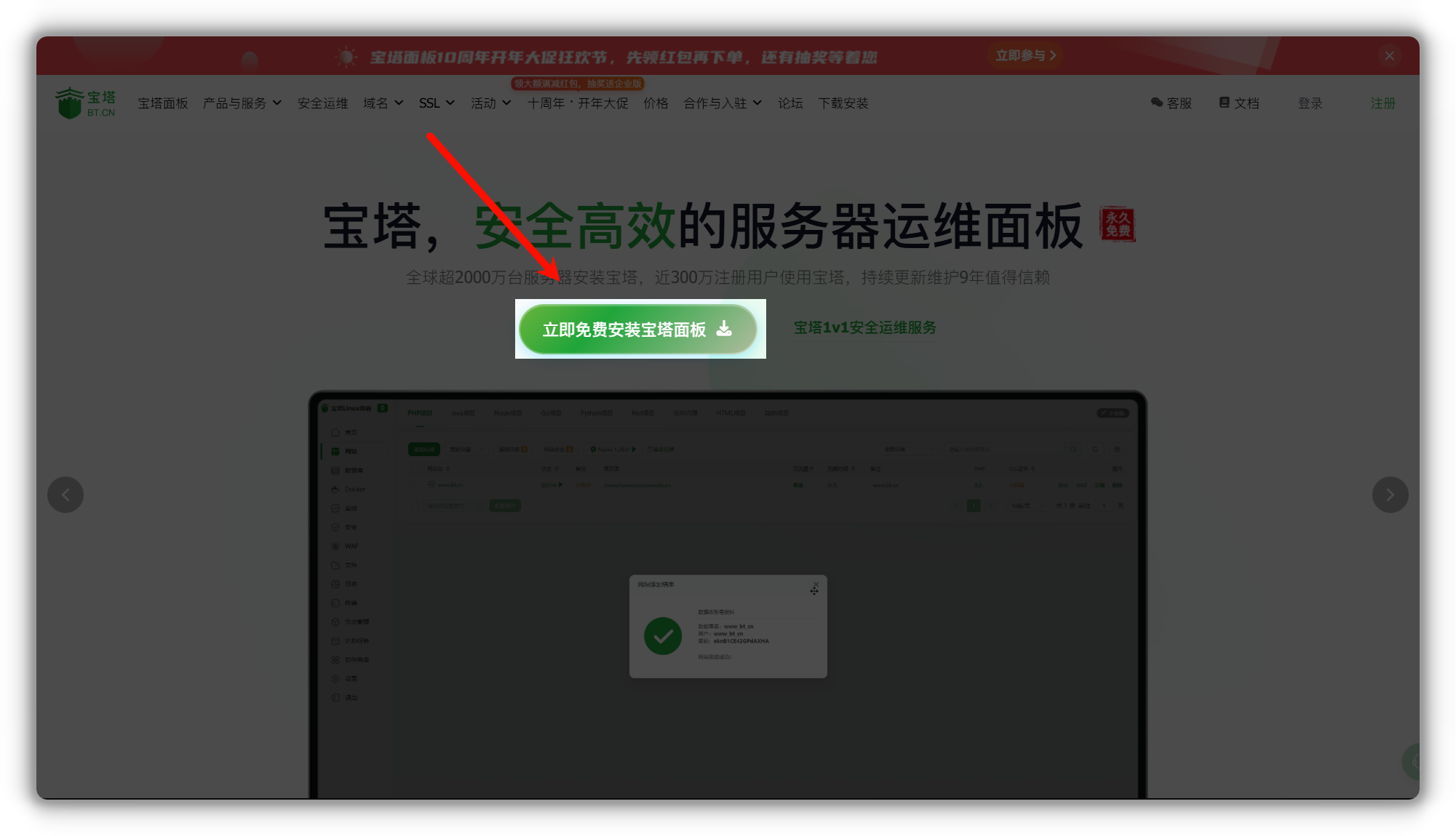
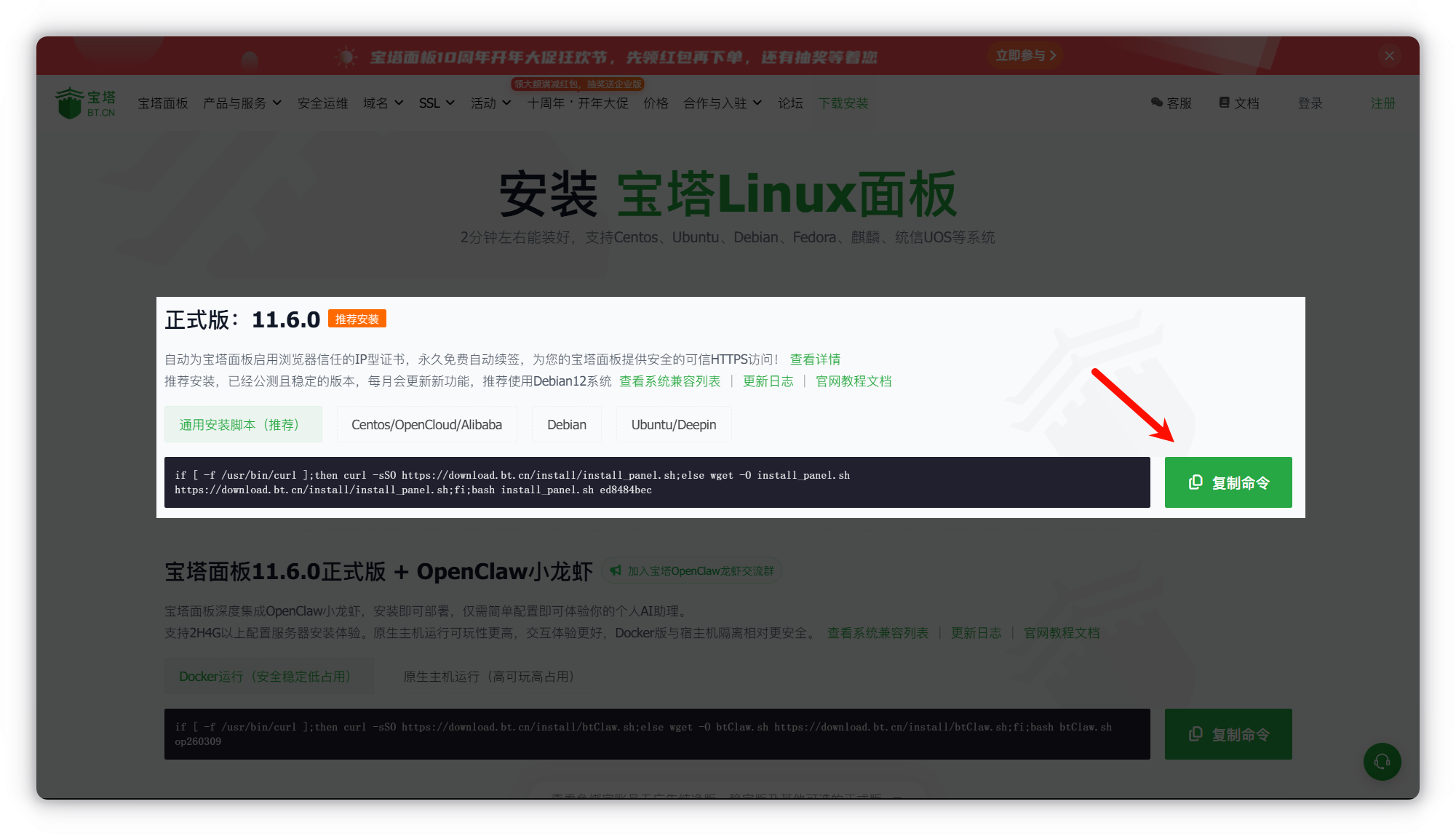
进入 宝塔官网 在首页点击 立即免费安装宝塔面板 直接复制 通用安装脚本 并粘贴至 ssh 命令行,回车,等待安装完毕(看不懂的请见 官方安装教程)
创建第一个 Halo
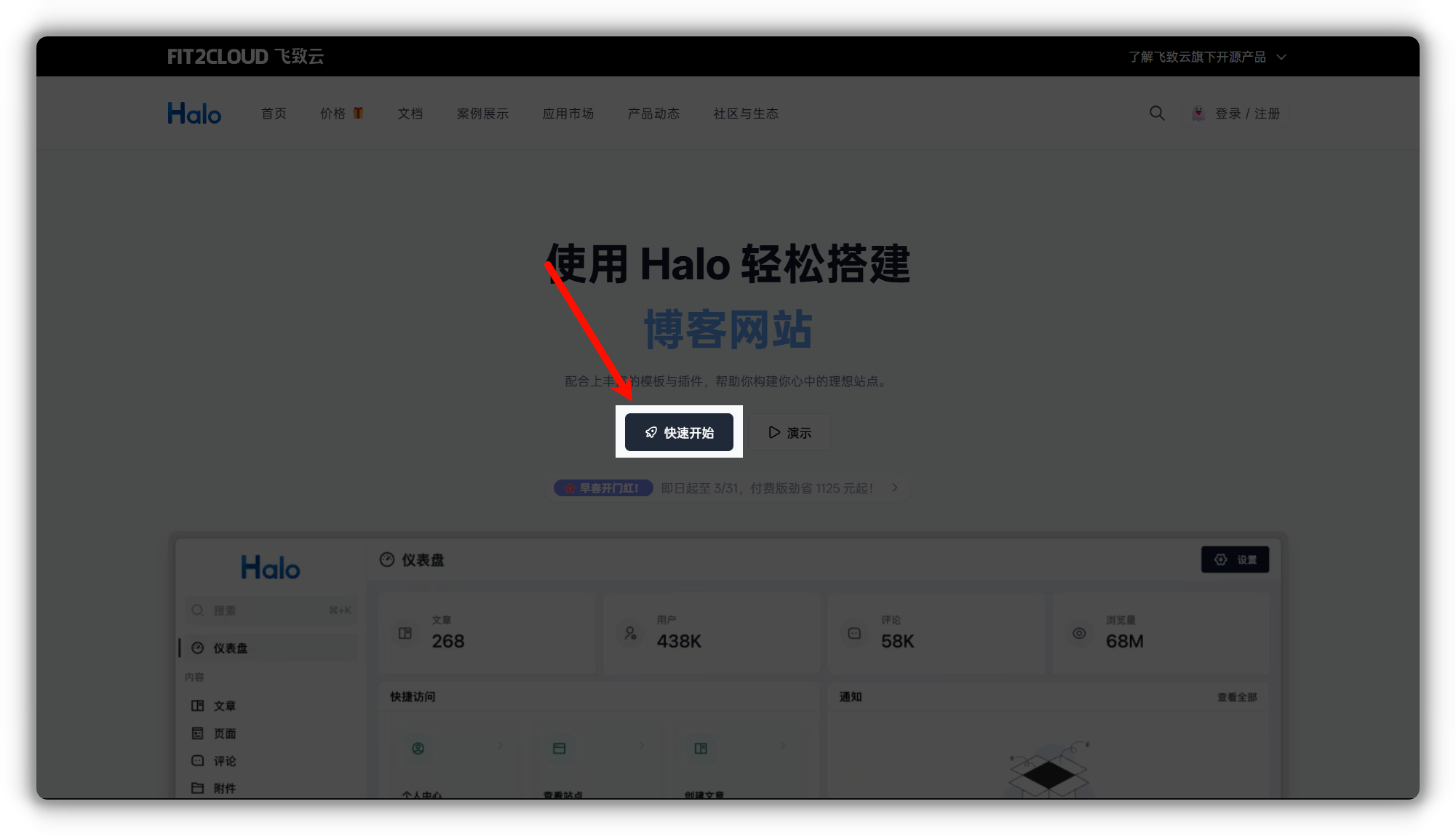
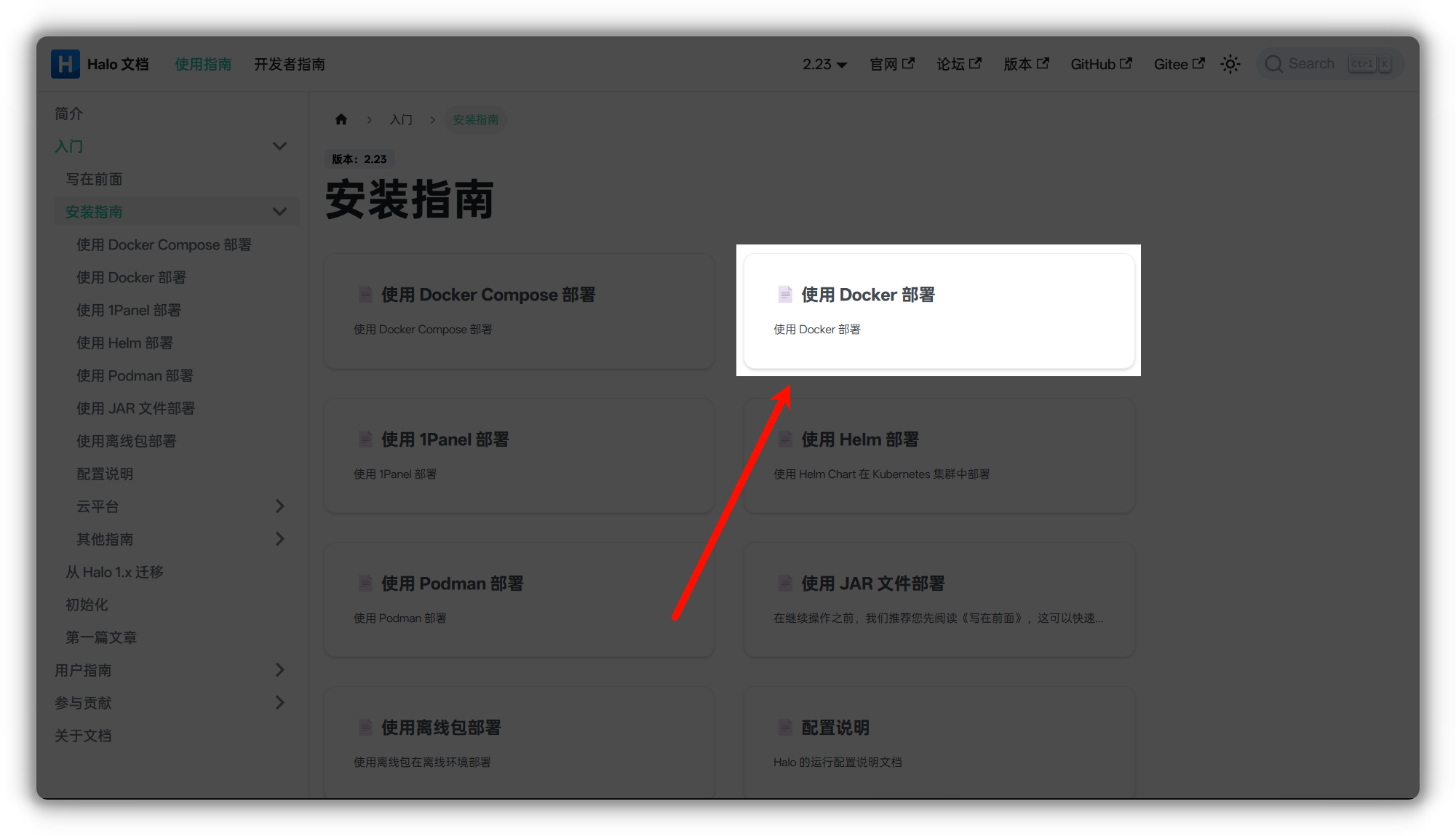
进入之后找到 使用 Docker 部署
往下滑,找到安装 Halo 的命令(或者直接复制下方命令)
社区版:
docker run -it -d --name halo -p 8090:8090 -v ~/.halo2:/root/.halo2 -e JVM_OPTS="-Xmx256m -Xms256m" registry.fit2cloud.com/halo/halo:2.23专业版:
docker run -it -d --name halo -p 8090:8090 -v ~/.halo2:/root/.halo2 -e JVM_OPTS="-Xmx256m -Xms256m" registry.fit2cloud.com/halo/halo-pro:2.23复制完之后,打开宝塔面板,在侧边栏找到 终端(或其他 ssh 终端工具)

之后,您应当可以看到如下页面:
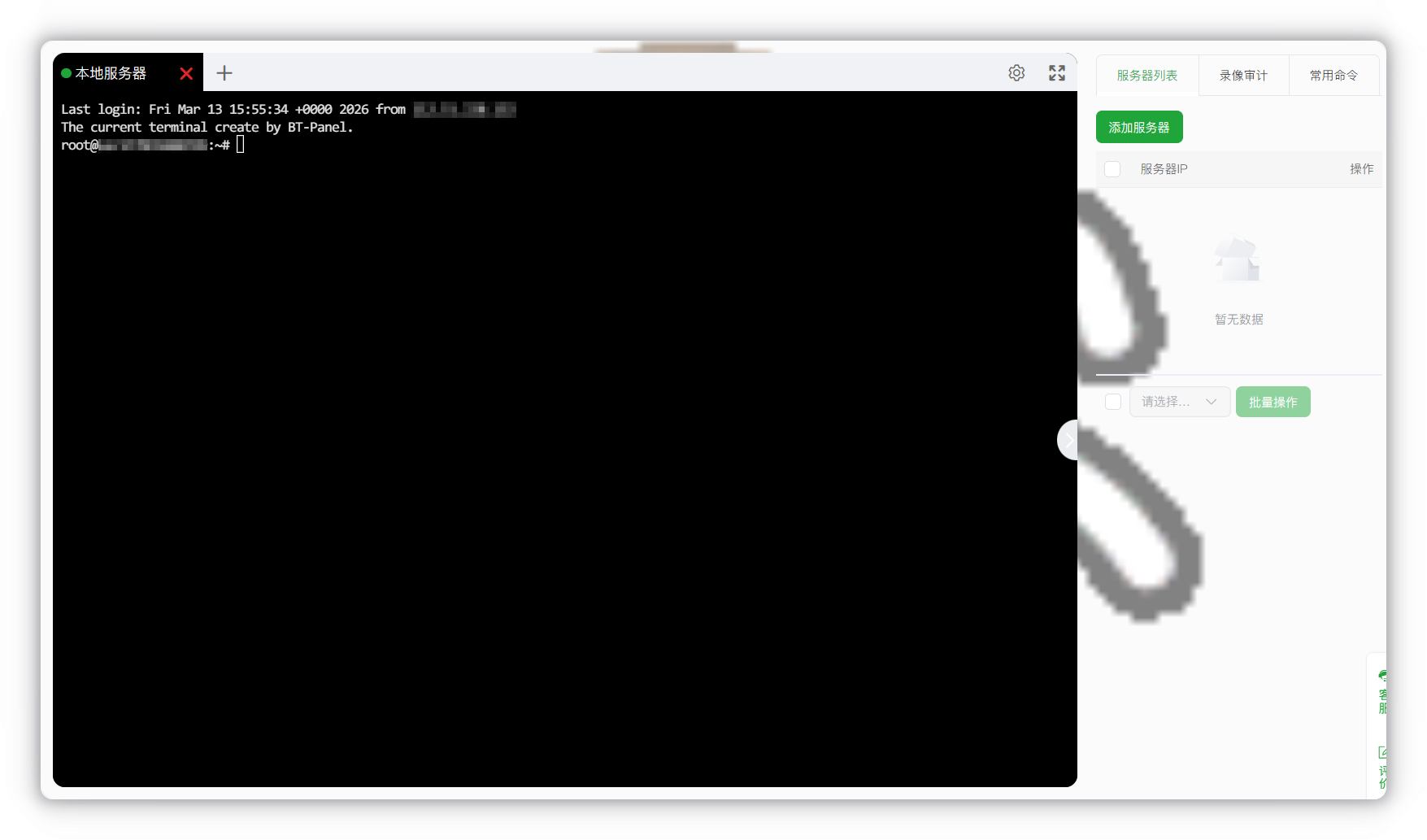
将 刚刚复制 的 命令 粘贴进 ssh 命令行,之后,回车等待,Halo 就装好了,之后会让您进行初始化,安装提示填写即可。
安装第二个 Halo
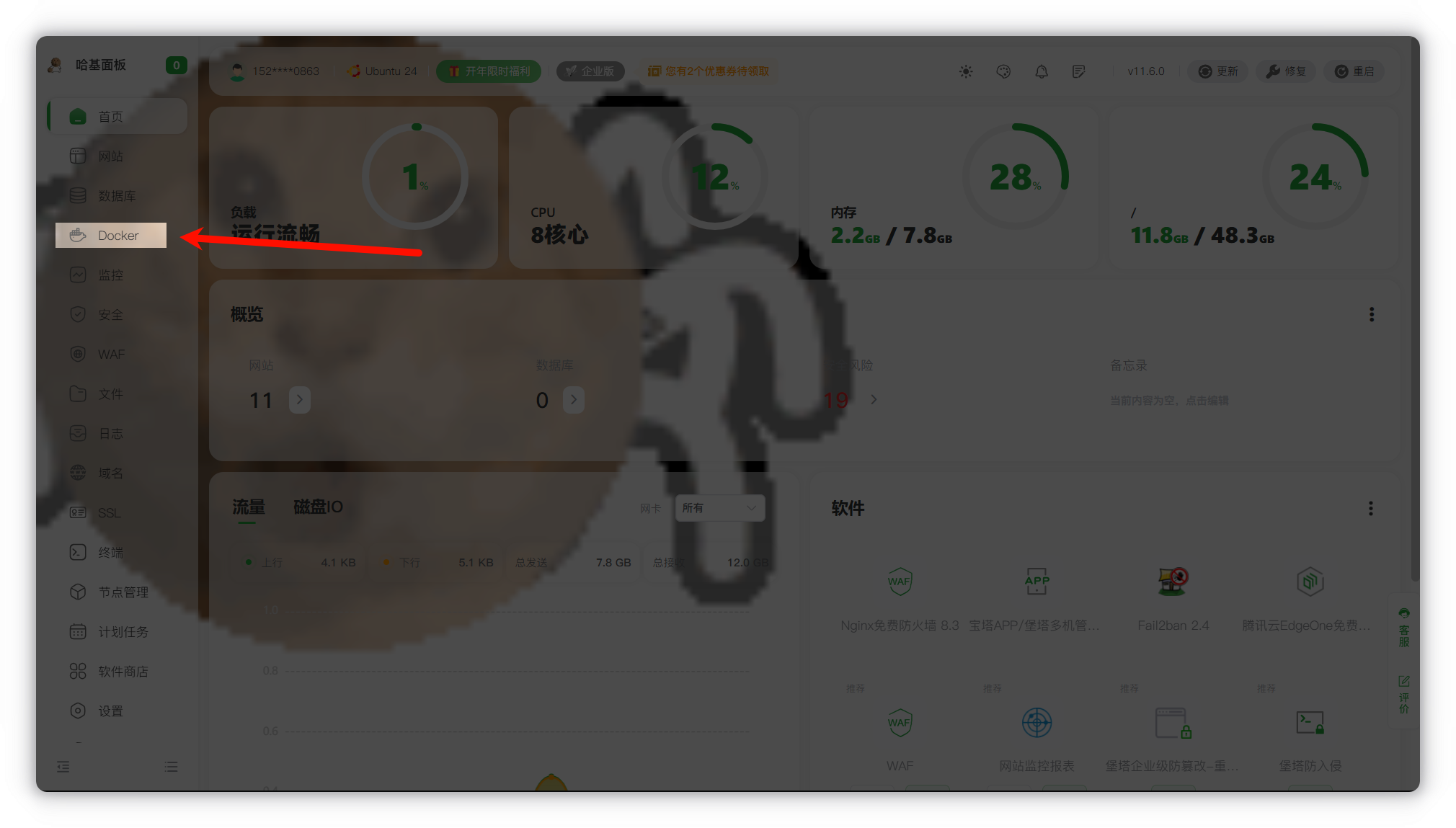
进入宝塔面板,在侧栏找到 Docker。
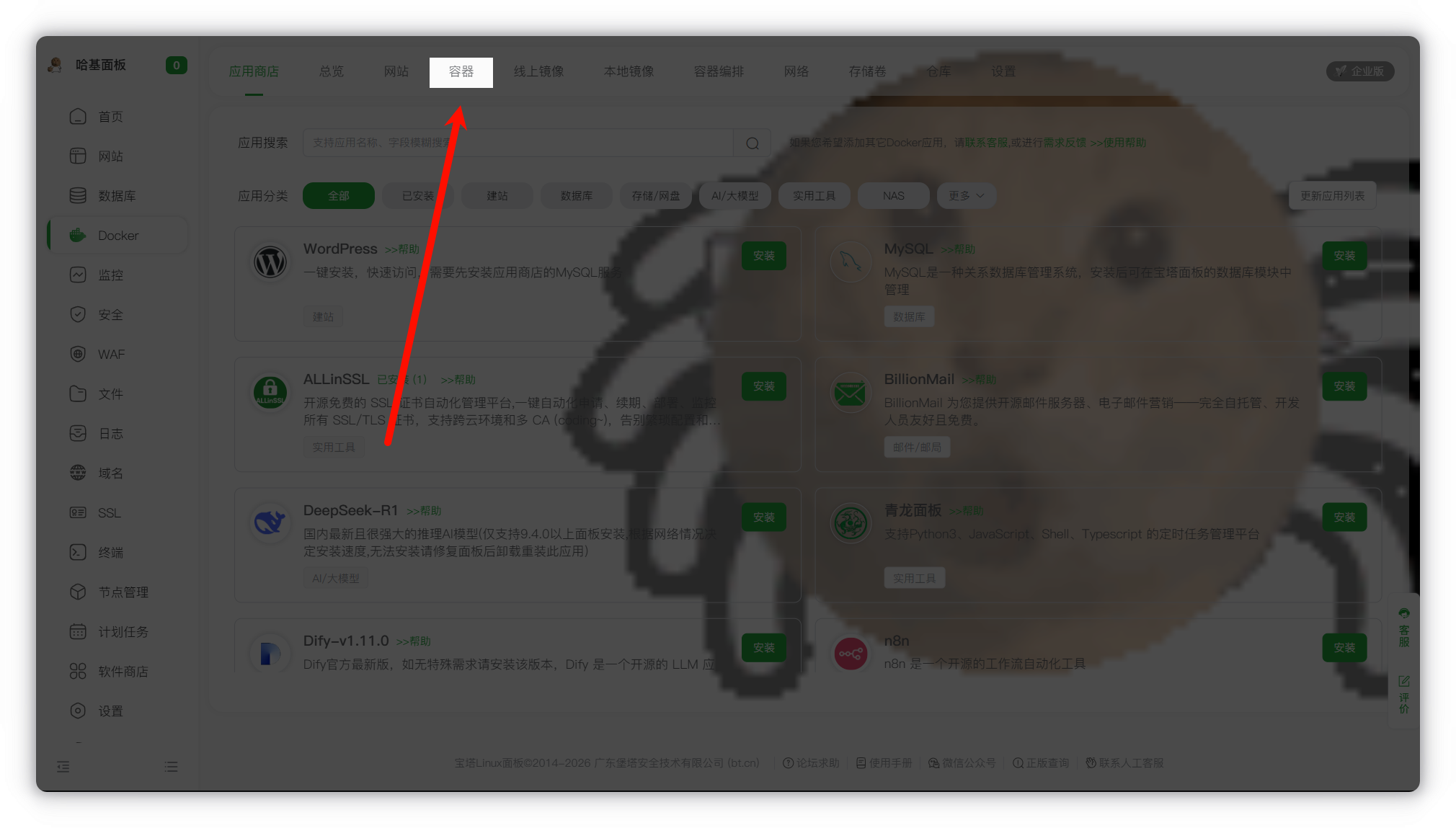
在上方找到 容器。
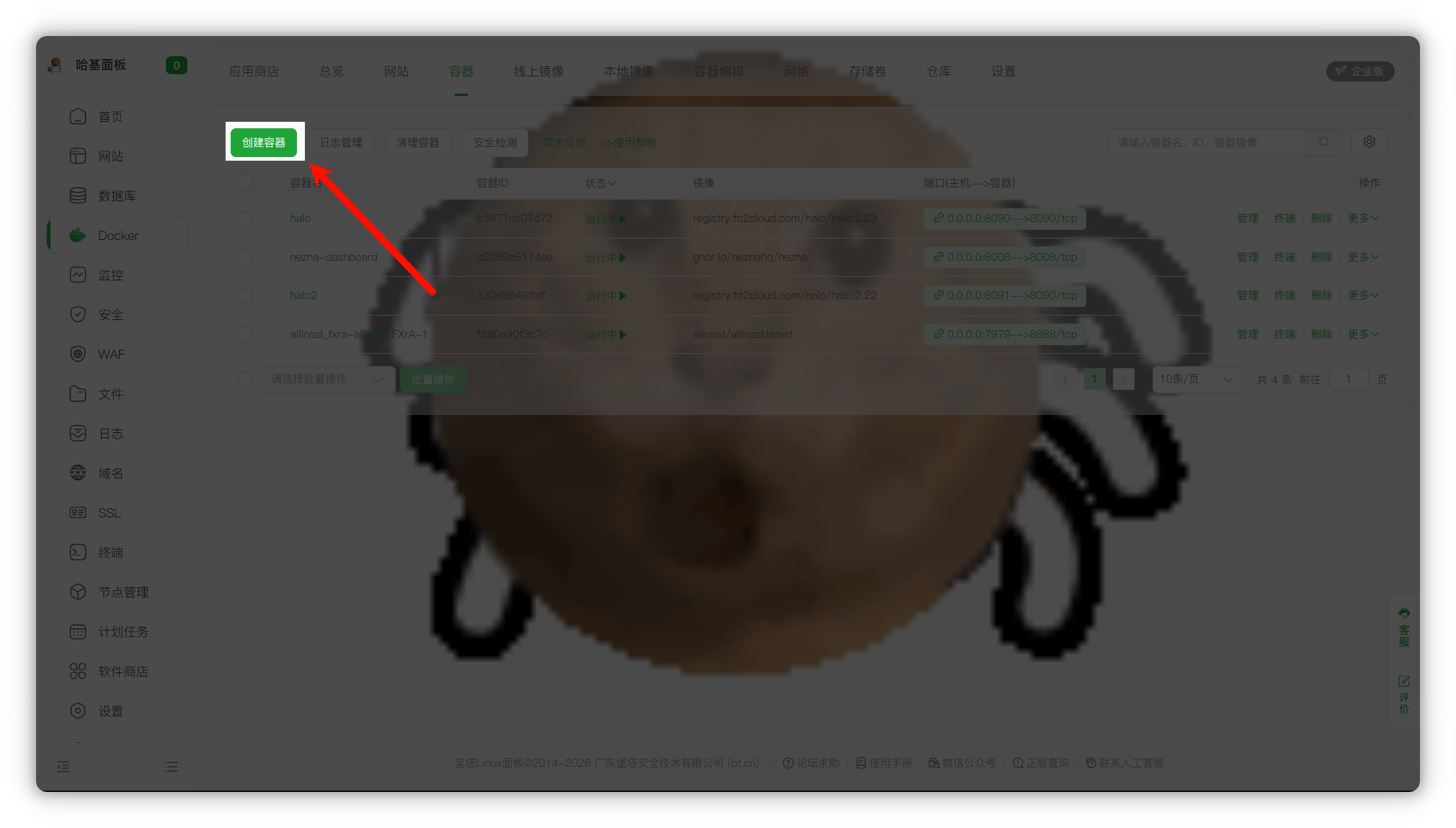
点进去之后,点击 创建容器。
按照如下配置即可,容器名称随便起。
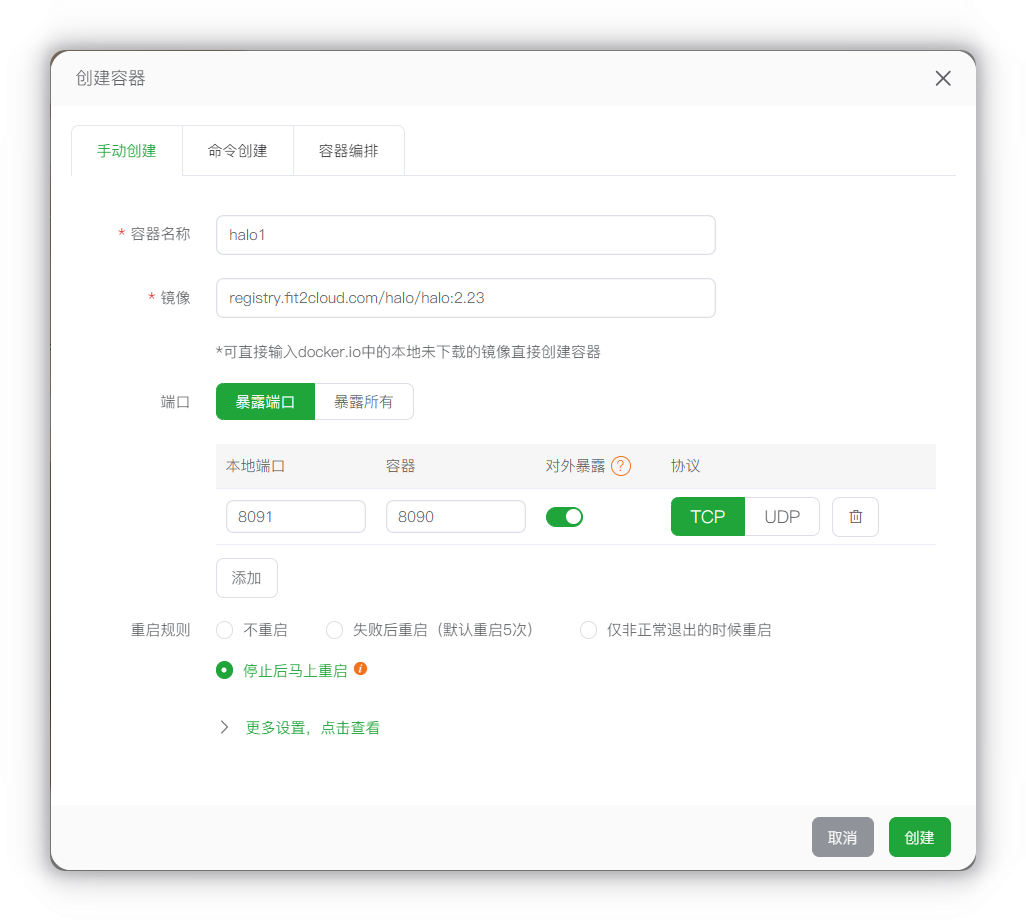
之后点击创建即可(注意:容器端口一定要设为8090,这是 Halo 的专属端口,其他端口会导致 Halo 无法正常访问!本地端口随意)
创建完成后,看看状态是否为“运行中”,如果为“运行中”可使用“服务器 IP+容器端口”访问;依旧需要初始化,与第一次配置一致。
结束语
教程到这里就算是结束了,如果您想要安装第三个 Halo 也同理,需要注意的是,本地端口不能重复。
感谢您的观看!

评论交流
欢迎留下你的想法