



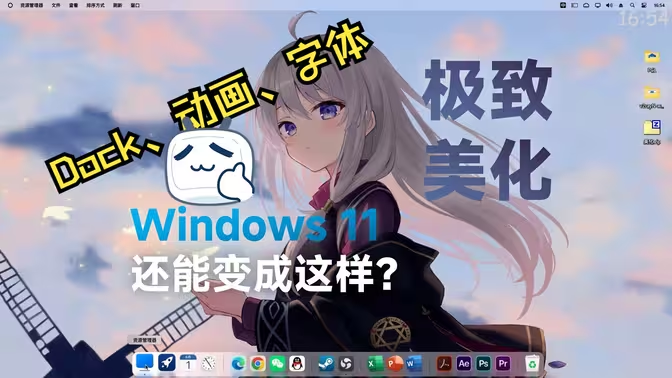

视频中需要的资源,请见下。下载后,请解压缩至您认为安全、合适的目录。
下载地址2025年10月14日,对 Windows 10 的支持将结束。届时本文章不再提供针对 Windows 10 的操作步骤。
您需要提前准备
搭载 Windows 10 或 Windows 11 的 PC
可靠的网络连接
附加步骤 - 强烈建议创建系统还原点
若您在美化过程中出现问题,则可以使用系统还原点来恢复您的系统。若您在虚拟机中进行操作,则可以拍摄快照以便恢复您的系统。
步骤 - Windows 11
打开 设置,确保您正位于 系统 选项卡,单击 系统信息,选择 设备信息 下的 系统保护 以进入配置窗口,单击 创建(C)... 并添加描述。
完成后,单击 创建(C) 以创建系统还原点。
当显示如下窗口时,即代表您已经创建了一个系统还原点。
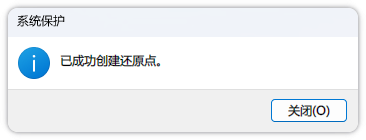
单击 关闭(O) 以关闭此窗口,随后进入下一步骤。
第 1 步 - 替换默认字体
打开文件夹,遵循步骤01。
字体 文件夹中提供了多种字体,您可以根据个人偏好进行替换。
视频以 微软雅黑 替换 苹方 进行演示,替换其他字体理应是相同方法。
在 C盘根目录 下创建一个名字为英文文件夹(以 Fonts 为例,下文统一使用 Fonts 代指该文件夹),将美化包中提供的字体复制到 Fonts 中。
按住 Shift 键,从开始菜单重新启动电脑,您将进入 Windows 恢复环境 ,顺次单击 疑难解答 → 高级选项 → 命令提示符。
注意:如果您没有看到 高级选项 或 命令提示符,则应检查 Windows 恢复环境 是否为启用状态。
请回到 Windows,在 具有提升权限的 CMD(命令提示符)中键入以下命令并运行 以查看 Windows 恢复环境 状态。
reagentc /info 完成后,检查输出的 Windows RE 状态,它理应为 Enabled。
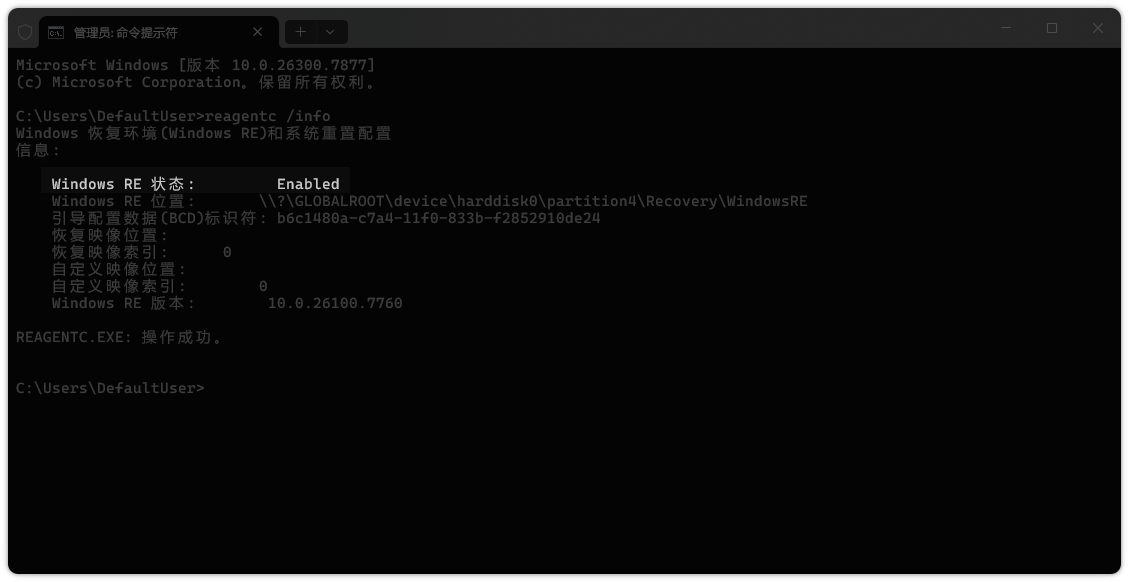
如果显示为其他值,请键入以下命令并运行 以启用 Windows 恢复环境。
reagentc /enabled 完成后,Windows 恢复环境 理应被启用。
再次按住 Shift 键,从开始菜单重新启动电脑,此时在开机界面,应显示 请稍候,随后您将进入 Windows 恢复环境 ,顺次单击 疑难解答 → 高级选项 → 命令提示符。
在打开的窗口中,键入 notepad 并运行以打开 记事本,左上角顺次单击 文件 → 打开,随后,您将会看到选择文件窗口,现在,确保您正位于 此电脑 选项卡,查看您的系统盘所在的盘符(例如 Windows-SSD (C:)),找到之后请记住盘符,此后的操作需要用到它。
随后,关闭 记事本,键入以下命令并运行。
xcopy 您存放字体的文件夹(记得替换我) C:\Windows\Fonts\此操作将会替换 Fonts 中的字体文件 ,输入之后会提示是否覆盖,如下图,这里键入 A 并回车。

当操作成功完成后,关闭 命令提示符 随后单击 继续(退出并继续使用Windows 11),Windows 将会重新引导,并且在欢迎屏幕,您应能感受到字体的变化。
如果字体显示异常,请立即执行系统还原。否则,进入下一步骤。
第 2 步 - 标题栏 Acrylic 效果
打开文件夹,遵循步骤02。
其中包含 Release 文件夹,您需要将其移动至 C盘根目录。
打开 Release 文件夹,运行 DWMBlurGlass.exe。确保您正位于 符号文件 选项卡,检查 符号文件 是否为 有效,如果显示 无效,请单击 下载,稍后,符号文件将准备就绪。完成后,转到 通用设置,单击 状态 下的 安装。随后,您应能感受到窗口标题栏的变化。
在 DWMBlurGlass.exe 中,您可以根据自己的偏好配置窗口标题栏透明效果。
配置完成后,关闭窗口,进入下一步骤。
第 3 步 - 替换开机音效
打开文件夹,遵循步骤03。
此处操作方法比较简单,本文将不详细解释。
软件功能释义
Play - 播放当前开机音效
Replace - 选择文件以替换开机音效(.wav格式)
Restore - 恢复默认开机音效
Exit - 退出应用程序
第 4 步 - 安装 macOS鼠标指针
打开文件夹,遵循步骤04。
进入其中的 macOS pointer 文件夹,其中包含了 macOS 鼠标指针文件。在文件夹中,找到 右键安装.inf 并右键,单击 安装,您可能需要稍作等待,鼠标指针才能安装完成。
当您看到 鼠标 属性 窗口时,即代表您已安装鼠标指针。
在该窗口下,展开 方案,您将找到名为 macOS 的指针方案,选择它,随后单击 确定 以保存设置。
随后,进入下一步骤。
第 5 步 - 安装 FluentContextMenu
打开文件夹,遵循步骤05。
移动 FluentContextMenu 至您认为安全、合适的目录。
运行其中的可执行文件 FluentCtxMenuLoader.exe,在运行后,该软件会静默启动。您需要在系统托盘中对其进行配置。
勾选 开机自启动、关闭系统WinUI菜单、简化菜单快捷键访问,随后单击 重启Explorer 以使配置生效。
随后,进入下一步骤。
第 6 步 - 安装 MyDockFinder
打开文件夹,遵循步骤06。
运行其中唯一一个可执行文件 MyDockFinder.exe。当弹出解压缩窗口时,请解压缩至您认为安全、合适的目录,随后单击 Extract 以开始提取操作(根据电脑的不同,您的解压缩时间可能比预期更长或更短)
打开 v1.10 文件夹,运行 dock.exe(而不是dock_64.exe),随后,您应该能看到该软件已成功启动。
如果图标太大或太小,则进入 偏好设置,确保您正位于MyDock下的 通用 选项卡,调整 图标默认大小 与 图标缩放后大小。
您可以在 MyDockFinder 的 偏好设置 中,根据您自己的偏好来调整设置。
MyDockFinder 中包含 窗口动画、台前调度 等功能,您可以自行探索。
第 7 步 - 更换壁纸
推荐使用 Wallpaper Engine 更换动态壁纸,您也可以在系统设置的 个性化 中更改静态桌面背景。
文末
至此,本文已结束。感谢您的阅读!

评论交流
欢迎留下你的想法